

紫鸟指纹浏览器怎么配置IPMAX代理IP(图文教程)

IPMAX 的代理产品需要在境外网络环境下使用,境外网络环境请自行准备。本教程假设你已经具备可用的境外网络环境,下面只讲紫鸟指纹浏览器里的配置动作。
紫鸟指纹浏览器是跨境电商常用的多店铺管理工具,它给每个店铺一个独立的浏览器环境,同时允许你为这个环境单独绑定一条代理 IP。也就是说:指纹浏览器负责“环境隔离”,代理 IP 负责“网络出口”,两者要一起配好,账号才谈得上稳定。下面是在紫鸟中配置 IPMAX 代理的完整流程,大约 5 分钟。
一、配置前准备
- 已安装并登录的紫鸟指纹浏览器客户端
- IPMAX 后台的代理信息:协议(SOCKS5 或 HTTP)、代理地址、端口、账号、密码
- 可用的境外网络环境(IPMAX 代理不支持中国大陆直连)
二、第一步:打开设备管理
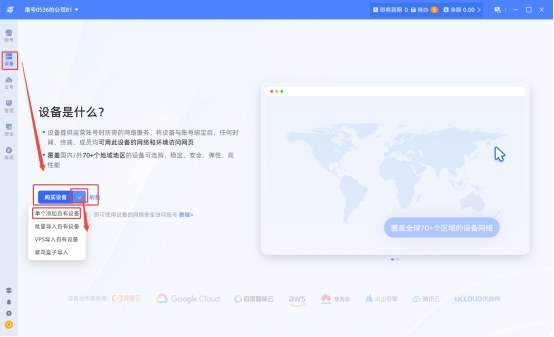
登录客户端后进入“设备管理”。这里是给店铺环境配置网络出口的地方,代理 IP 就是在这一步绑进去的。
三、第二步:添加自有设备
在“设备管理”中点击“添加自有设备”,先给这台设备起一个便于识别的名称,例如按店铺名或站点市场命名。设备的作用是“把 IP、网络环境和后面的店铺账号对应起来”,名字取得清楚,之后排查问题会省很多事。
四、第三步:勾选“支持代理”,填写 IPMAX 代理信息
在“添加自有设备”窗口里,“网络属性”保持为“静态”,然后勾选“设备功能”中的“支持代理”,依次填写:
| 字段 | 填写内容 |
|---|---|
| 代理类型 | 按 IPMAX 后台给出的协议选择(SOCKS5 或 HTTP) |
| 设备地址或域名 | IPMAX 后台的代理地址 |
| 端口 | 与协议对应的端口 |
| 是否有账号密码 | 选“有”,填写 IPMAX 的代理用户名与密码 |
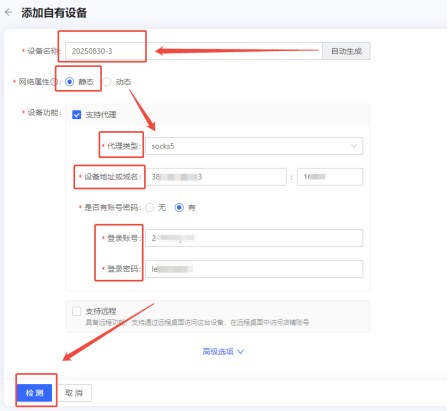
协议和端口必须成套匹配:后台给的是 SOCKS5 端口,就不要在客户端里选 HTTP 去连同一个端口,这是最常见的“连不上”原因。
五、第四步:点“检查”验证连通性
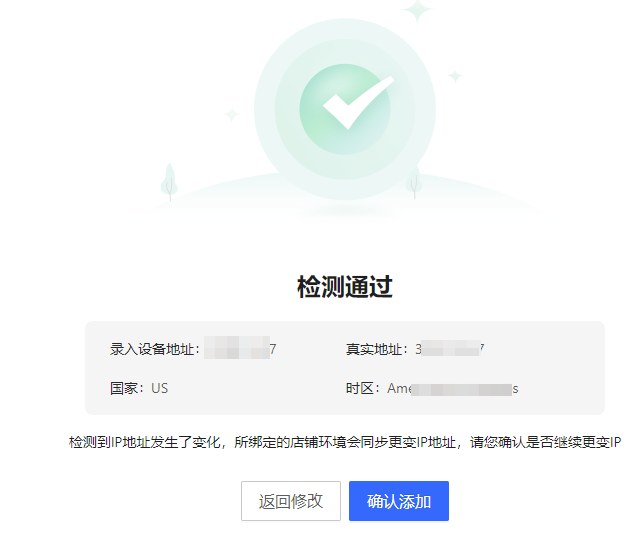
信息填完先别保存,点击窗口左下角的“检查”。紫鸟会用这组代理实际发起一次网络请求,返回“检测通过”,并显示识别到的真实地址、国家与时区,说明这条代理已经生效。
检查没通过怎么办
- 先确认当前机器已经处于境外网络环境,IPMAX 代理不支持在中国大陆直连
- 核对协议与端口是否成套:SOCKS5 的另一端不能是 HTTP 端口
- 核对代理用户名与密码,注意不要带上多余的空格或换行
- 确认这枚 IP 没有过期,也没有被账号下的其他设备同时占用
- 如果返回的出口国家与目标市场不符,直接换一条对应国家/地区的 IP 再检查
六、第五步:添加账号并绑定设备
设备配好之后回到“账号管理”,点击“添加账号”:
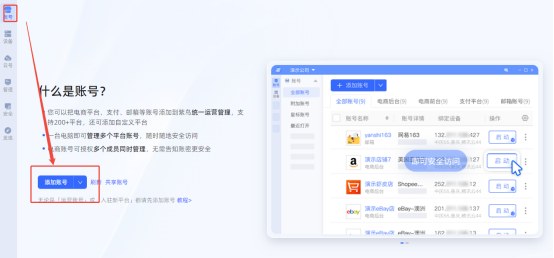
在“添加账号”窗口里填写三块内容:
- 基础信息:所属平台、账号名称、登录账号与密码
- 安全设置:按需开启二次验证与操作保护
- 浏览器环境配置:在这一步选择“绑定设备”,选中刚建好的那台 IPMAX 代理设备
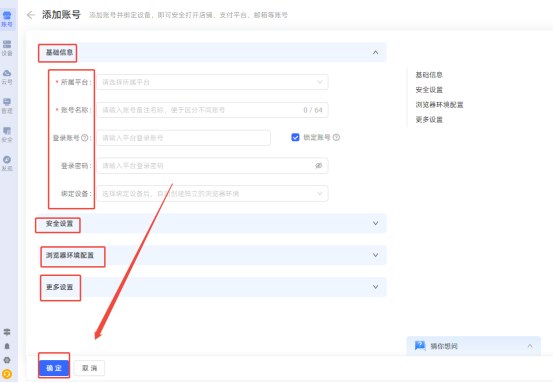
这一步是整套配置的关键:账号如果不绑定设备,环境仍然是“裸”的,代理等于没配。
七、第六步:启动账号,确认出口 IP
保存后在“账号 → 全部账号”列表里点击“启动”。账号打开后,建议先在浏览器中访问一个 IP 查询页面,确认显示的 IP 与 IPMAX 后台分配的一致、国家/地区与目标市场匹配,再开始正常运营。这一个小动作,能提前挡掉大部分“环境不对”导致的异常。
八、为什么指纹浏览器要配静态住宅 IP
指纹浏览器做的是浏览器层面的隔离:Cookie、缓存、指纹参数各自独立。但平台看到的除了浏览器,还有你在网络的哪一端进来。如果多个店铺环境共用一条出口 IP,或者 IP 一天到晚在变,隔离做得再好,账号之间的关联风险依然存在。
静态住宅 IP 的特点是“固定”和“像真实用户”:在租用期内 IP 不变,网络归属是真实 ISP。这类 IP 更适合需要长期登录、需要固定网络出口的场景,例如店铺日常运营、广告账户管理、需要 IP 白名单的后台。需要大量 IP 轮换的任务(采集、监测、广告验证),则更适合动态住宅 IP,两者不冲突,可以在同一个 IPMAX 账号里分别使用。
结语
整套流程其实就是三件事:建一台带代理的设备 → 检查连通性 → 把账号绑上去。配置本身不难,难的是后续维持一致:同一条 IP 长期稳定、每个店铺环境各用各的出口、换 IP 时有据可查。
如果你的店铺数量还在增长,建议在紫鸟里就把设备命名和账号归属规划清楚,别等到几十个环境时再回头整理。